Öffnen Sie einen Countdown
Folgen Sie den Schritten unten, um einen Countdown zu öffnen, der Ihnen per SMS oder E-Mail mitgeteilt wurde.
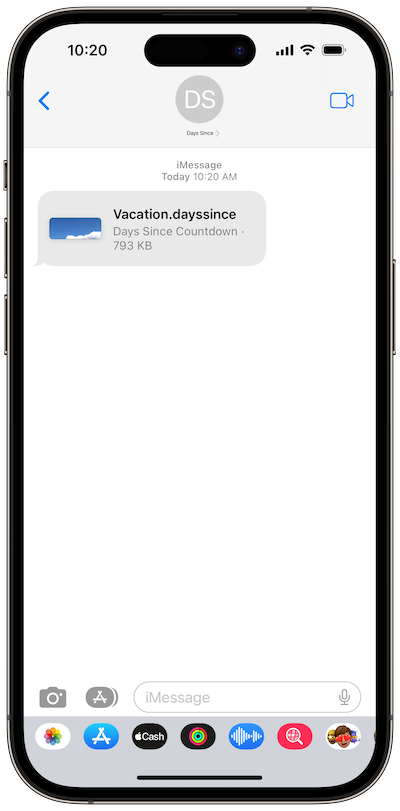
Zum Öffnen eines Countdown:
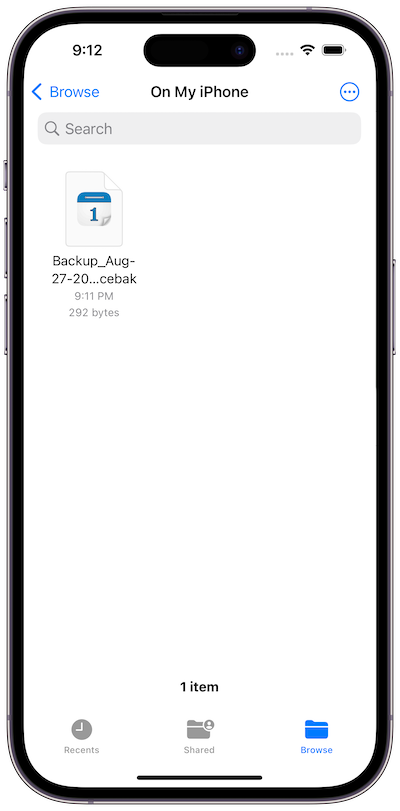
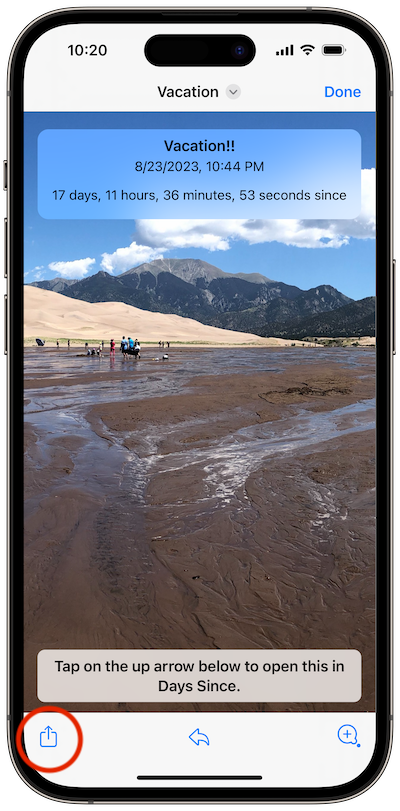
Tippen Sie auf den Countdown
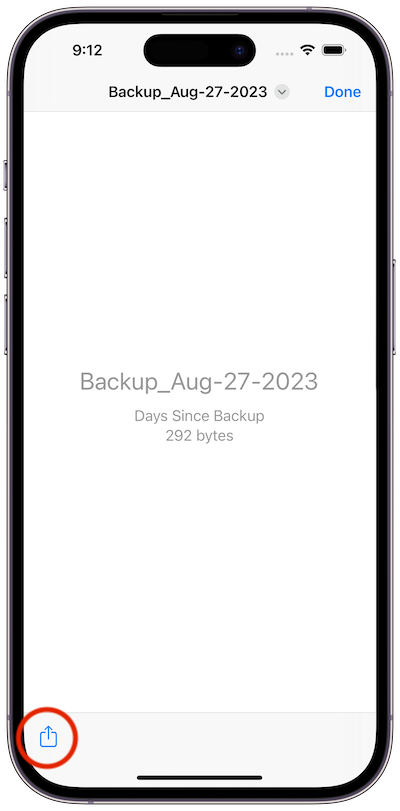
Wenn die Vorschau geöffnet wird, tippen Sie auf den Aktionspfeil unten links Ecke
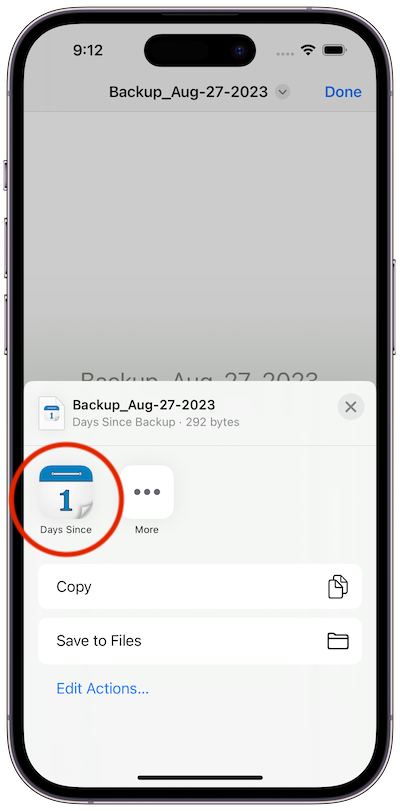
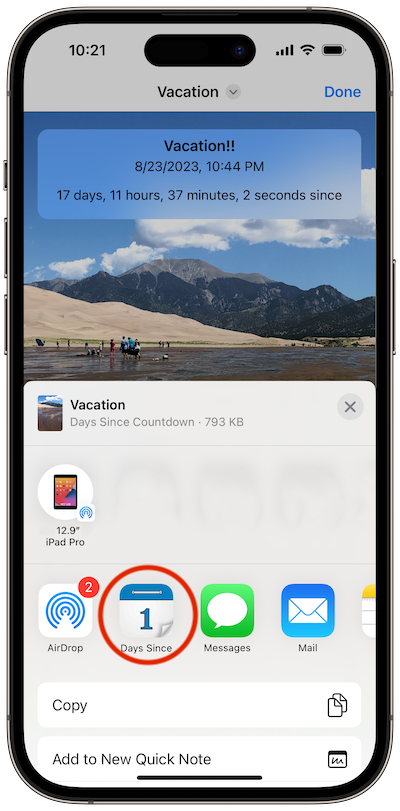
Wenn das Overlay angezeigt wird, tippen Sie auf das Symbol Days Since. Days Since wird geöffnet und der Countdown wird Ihrer Liste hinzugefügt.
Wiederherstellen a backup
Folgen Sie den Schritten unten, um Countdowns und Einstellungen aus einer Days Since Sicherungsdatei wiederherzustellen.
So stellen Sie eine wieder her Sicherung:
Suchen Sie die Datei in der Dateien-App (oder wo immer sie war). gespeichert)
Tippen Sie auf die Sicherungsdatei, um eine Vorschau zu öffnen, und tippen Sie dann auf den Pfeil unten links Ecke
Wenn das Overlay angezeigt wird, tippen Sie auf das Symbol Days Since, um es zu öffnen.
Nachher Days Since wird geöffnet. Sie werden gefragt, ob Sie die Sicherungsdatei wiederherstellen möchten.