Chociaż odliczanie jest automatycznie zapisywane na Twoim prywatnym koncie iCloud, a utrata danych jest bardzo mało prawdopodobna, możesz teraz zapisać plik kopii zapasowej Days Since. Może to być przydatne, jeśli zdecydujesz się wyłączyć dostęp iCloud lub jeśli chcesz przenieść odliczanie między kontami iCloud.
Aby wykonać kopię zapasową Dane:
Otwórz Days Since
Kliknij koło zębate w lewym górnym rogu róg
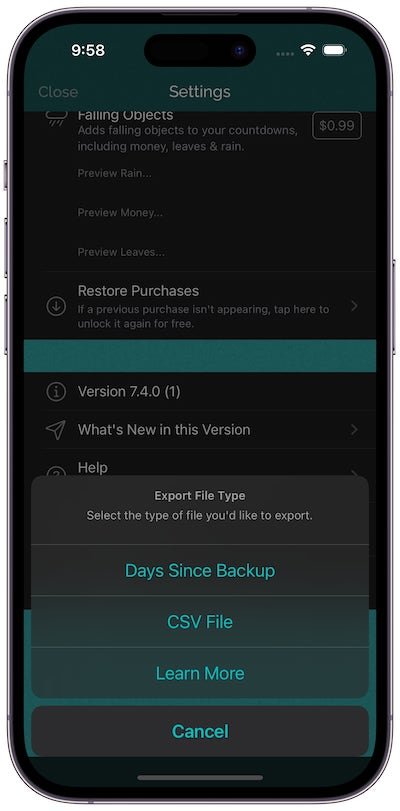
Przewiń w dół i dotknij „Eksportuj dane”
Zostaną wyświetlone dwa metody:
Days Since Kopia zapasowa
Te pliki można otworzyć za pomocą Days Since w celu zaimportowania odliczanie.
Plik CSV
Można go otworzyć w programie Microsoft Excel i innym arkuszu kalkulacyjnym lub zanotuj aplikacje.
Nie można ich przywrócić do Days Since.
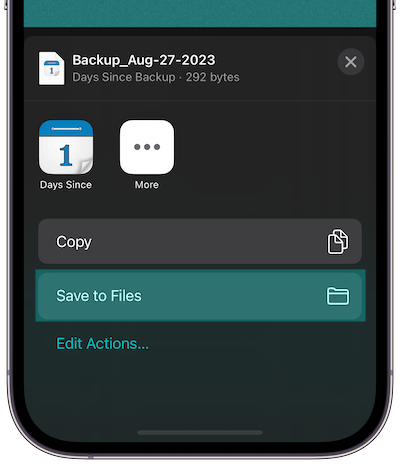
Na koniec wybierz, co chcesz zrobić ze swoim plikiem. Stuknij w „Zapisz w plikach”, aby zapisać go na swoim urządzeniu.
For instrukcje dotyczące przywracania pliku kopii zapasowej można znaleźć w artykule Przywracanie kopii zapasowej.